인스타그램에 저장된 내 데이터를 직접 다운로드할 수 있다는 사실, 알고 계셨나요? 팔로워·팔로잉 목록부터 게시물, DM까지 모두 내려받을 수 있어요. 지금부터 모바일 앱 기준 11단계 스크린샷과 함께 알려드릴게요.
목차
인스타그램 데이터 다운로드란?
인스타그램의 내 정보 내보내기 기능을 사용하면 계정에 저장된 데이터를 파일로 받을 수 있어요.
다운로드할 수 있는 정보는 다음과 같아요.
- 팔로워 및 팔로잉 목록: 맞팔 확인, 언팔 확인에 필요
- 게시물: 사진·동영상·릴스
- 댓글, 좋아요 기록: 활동 내역 백업
- DM(다이렉트 메시지): 대화 내용 보관
- 프로필 정보, 검색 내역: 계정 전체 백업
이 기능은 계정 백업, 언팔 확인, 데이터 분석 등 다양한 용도로 활용할 수 있어요. 특히 팔로워·팔로잉 JSON 데이터를 활용하면 맞팔 여부를 한눈에 확인할 수 있답니다.
모바일 앱에서 인스타그램 데이터 다운로드하는 법
iPhone과 Android 모두 동일한 방법이에요. 아래 단계를 따라 해 보세요.
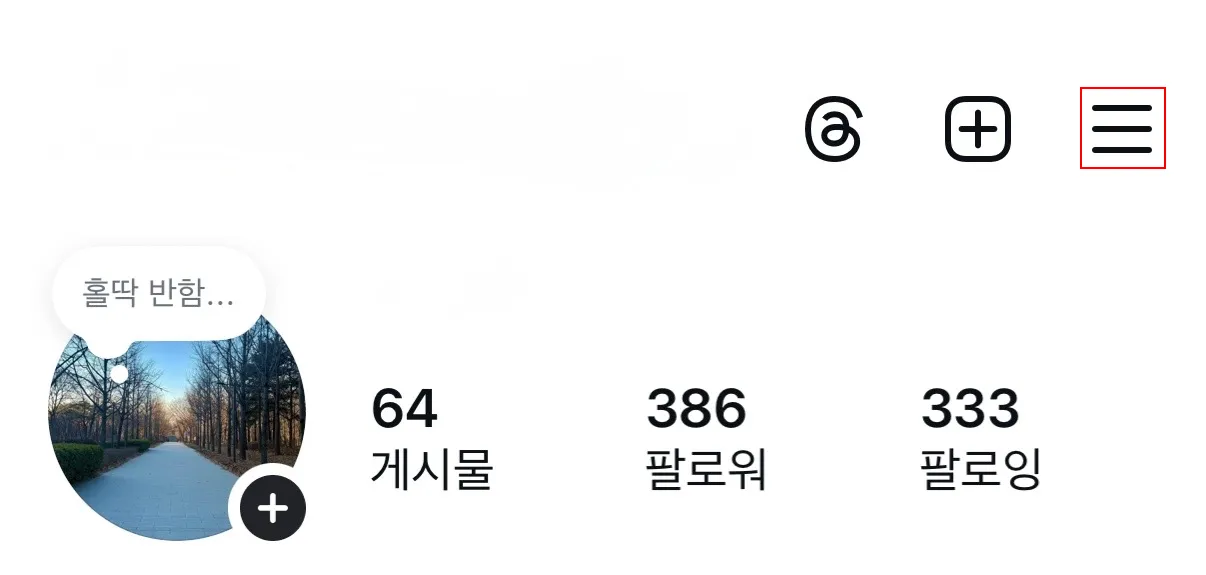
STEP 1: 프로필에서 메뉴 열기
인스타그램 앱을 열고 프로필 탭(오른쪽 하단)으로 이동하세요. 오른쪽 상단의 ☰ 메뉴 버튼을 탭하세요.
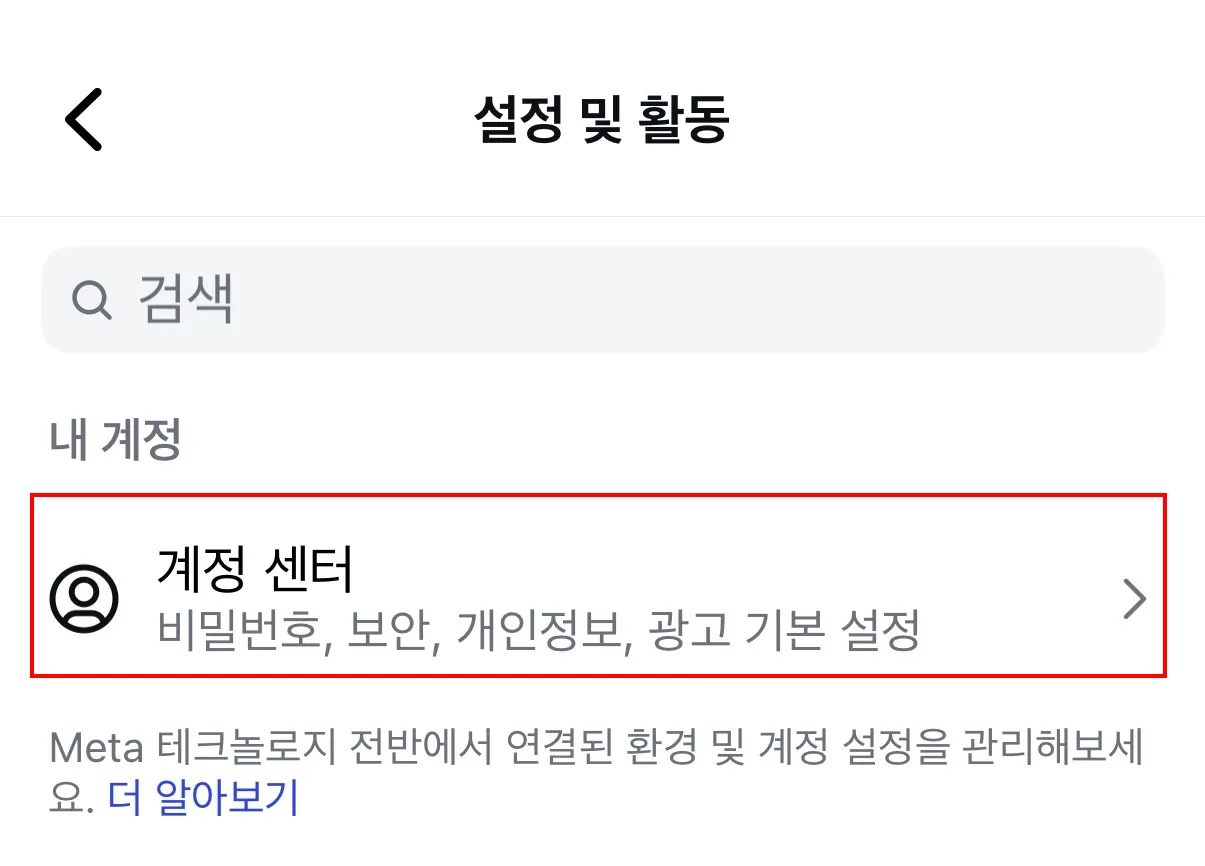
STEP 2: 설정 및 활동 → 계정 센터
메뉴에서 설정 및 활동을 탭하면 상단에 계정 센터가 보여요. 계정 센터를 탭하세요.
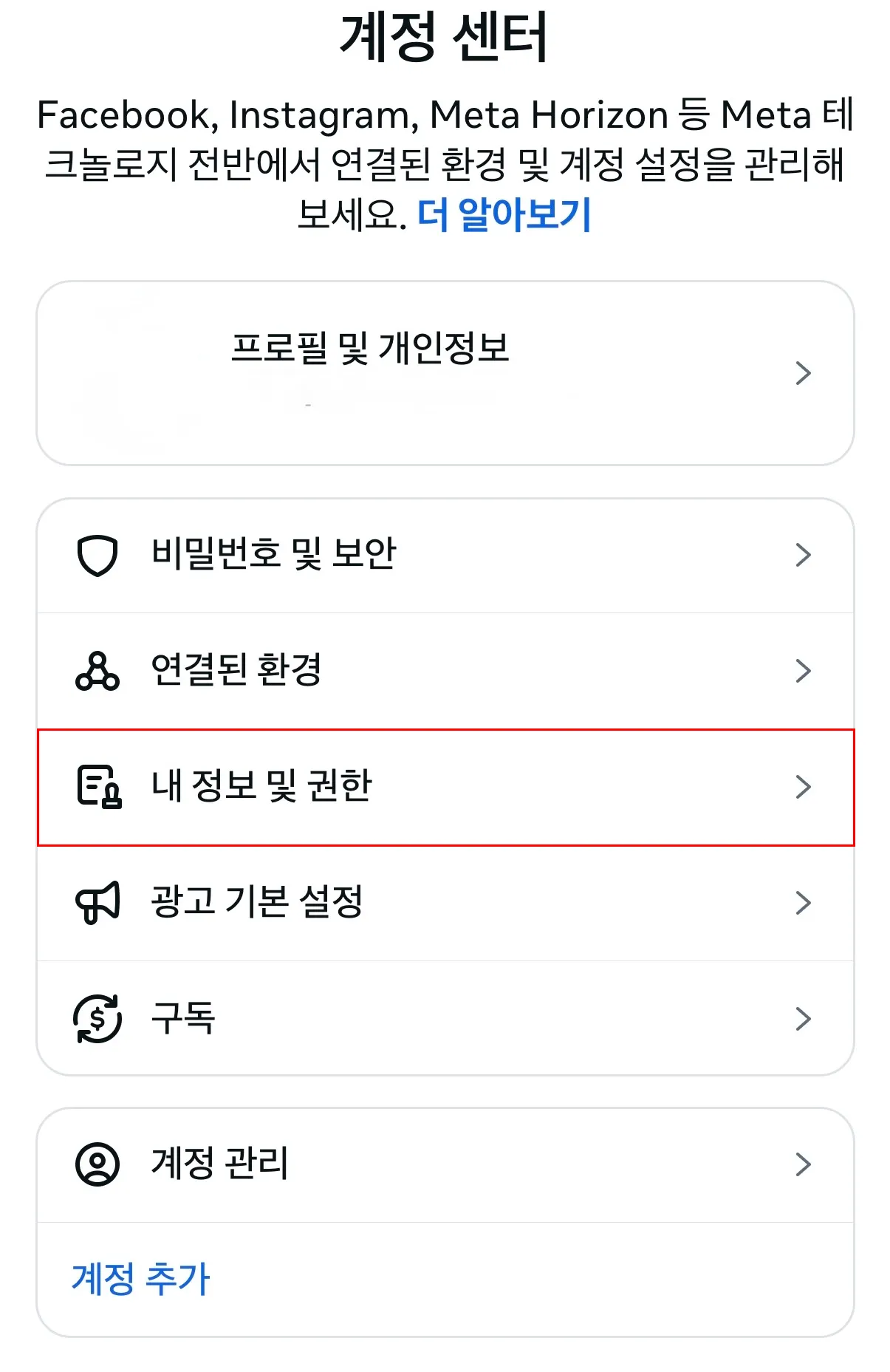
STEP 3: 내 정보 및 권한 → 내 정보 내보내기
계정 센터에서 내 정보 및 권한을 탭하세요.
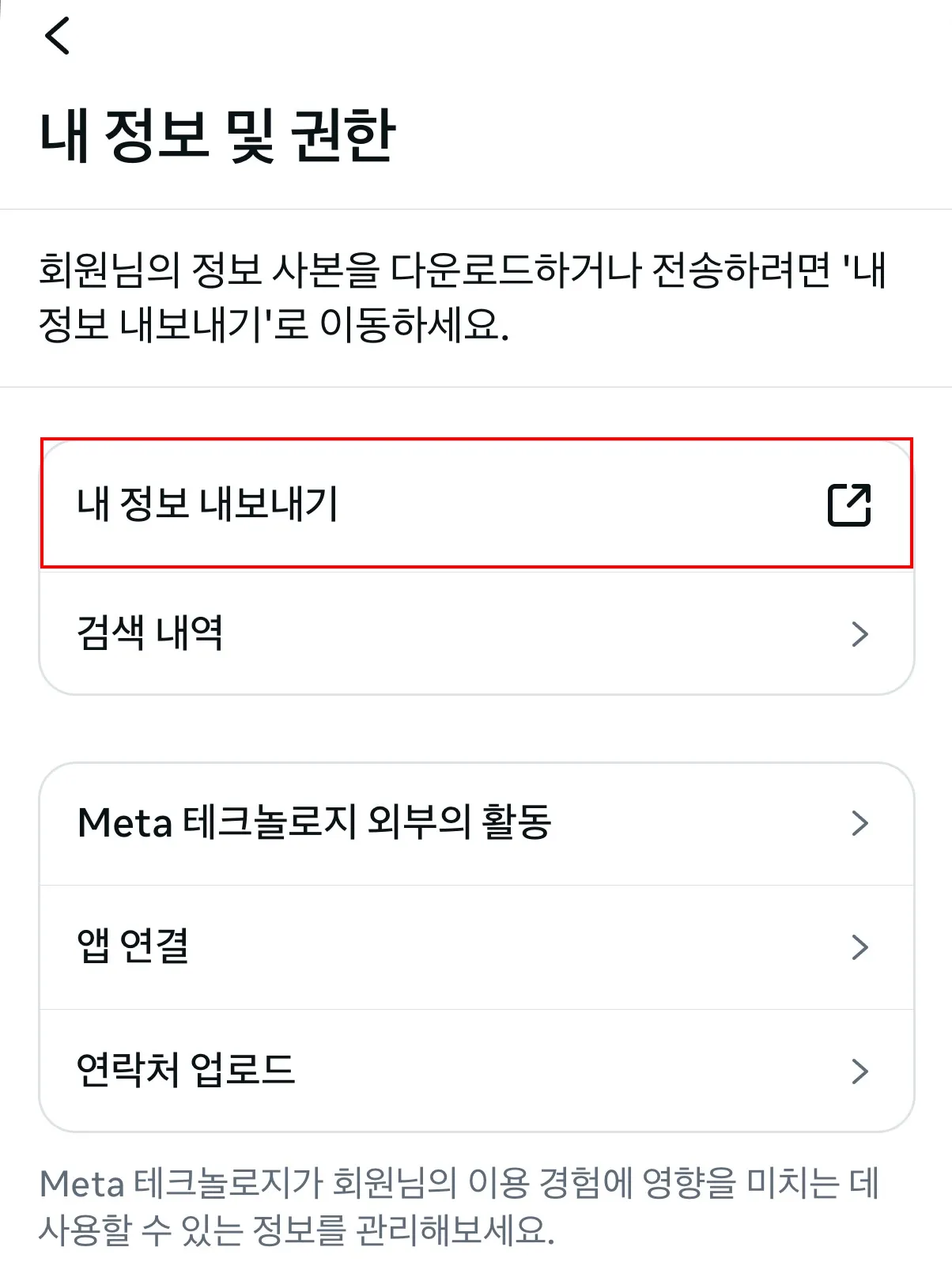
다음 화면에서 내 정보 내보내기를 탭하세요.
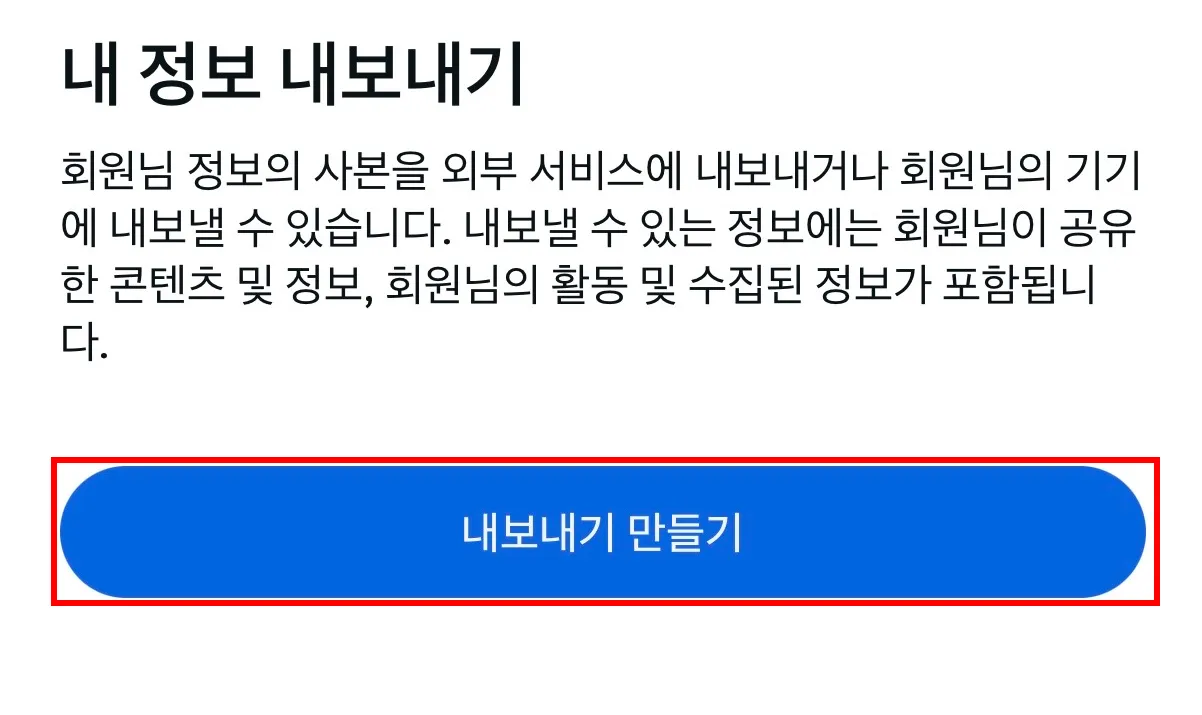
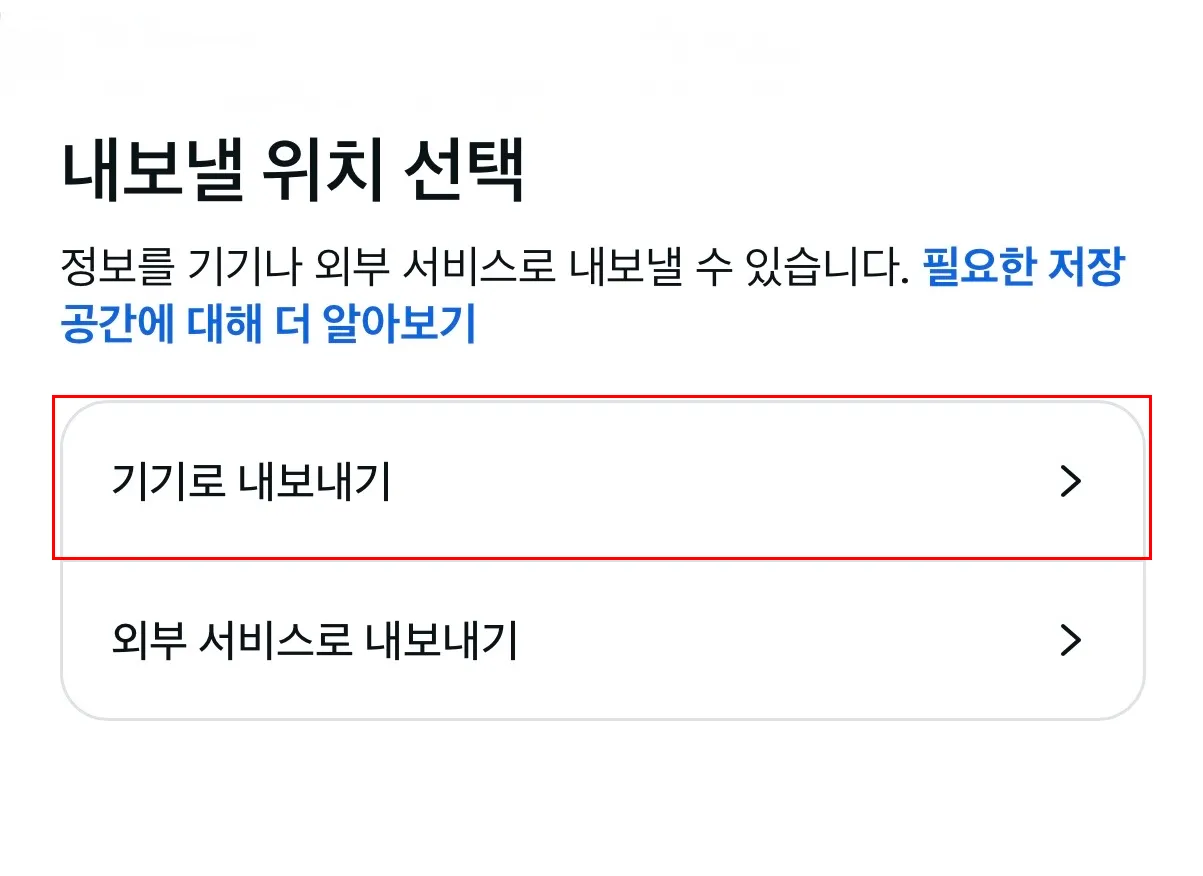
STEP 4: 내보내기 만들기 → 기기로 내보내기
내보내기 만들기 버튼을 탭하세요.
내보낼 위치 선택 화면에서 기기로 내보내기를 선택하세요. 외부 서비스(Google Drive 등)로도 보낼 수 있지만, 기기로 직접 받는 게 가장 간편해요.
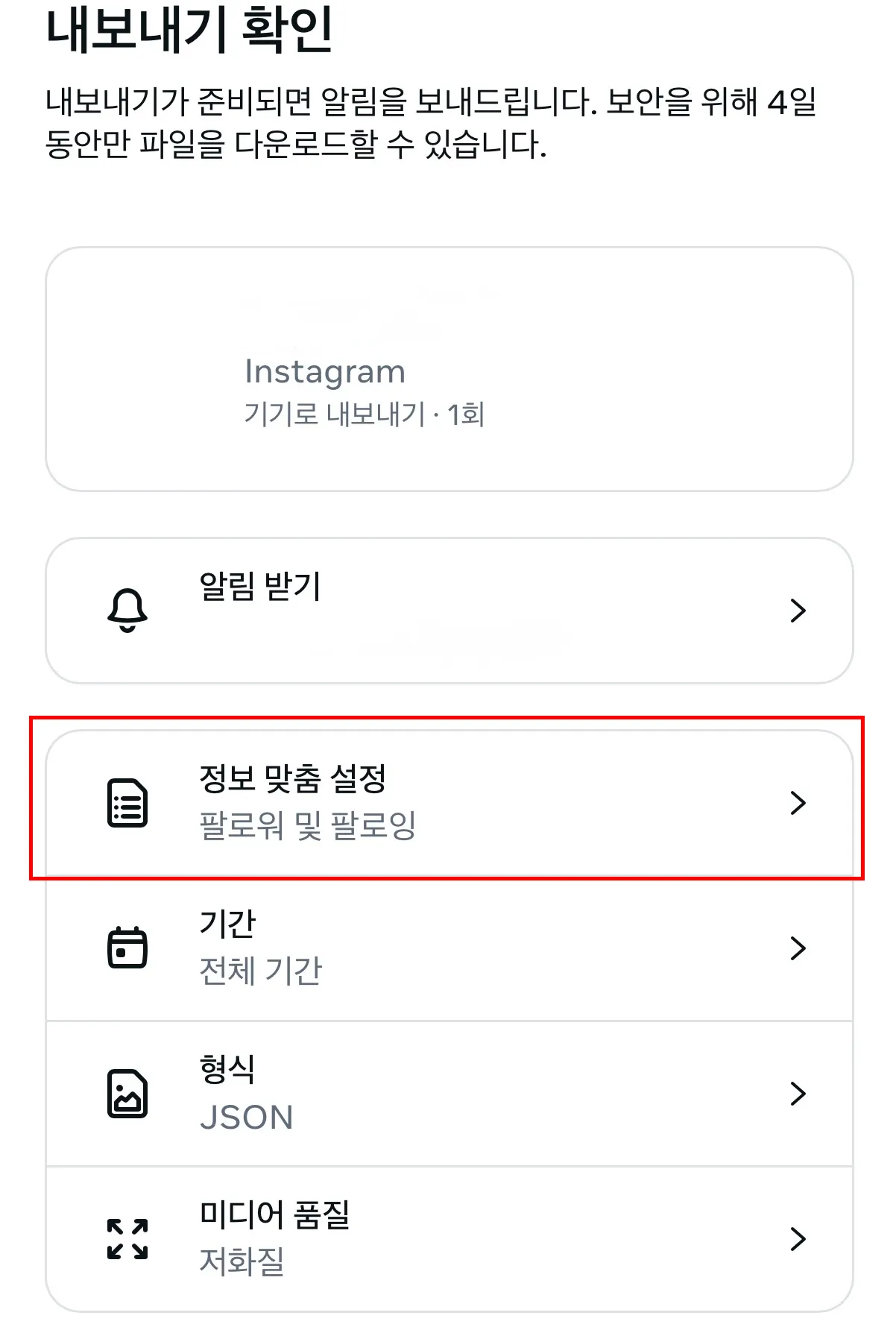
STEP 5: 내보낼 정보 선택 (팔로워 및 팔로잉)
내보내기 확인 화면에서 정보 맞춤 설정을 탭하면 어떤 데이터를 내보낼지 선택할 수 있어요.
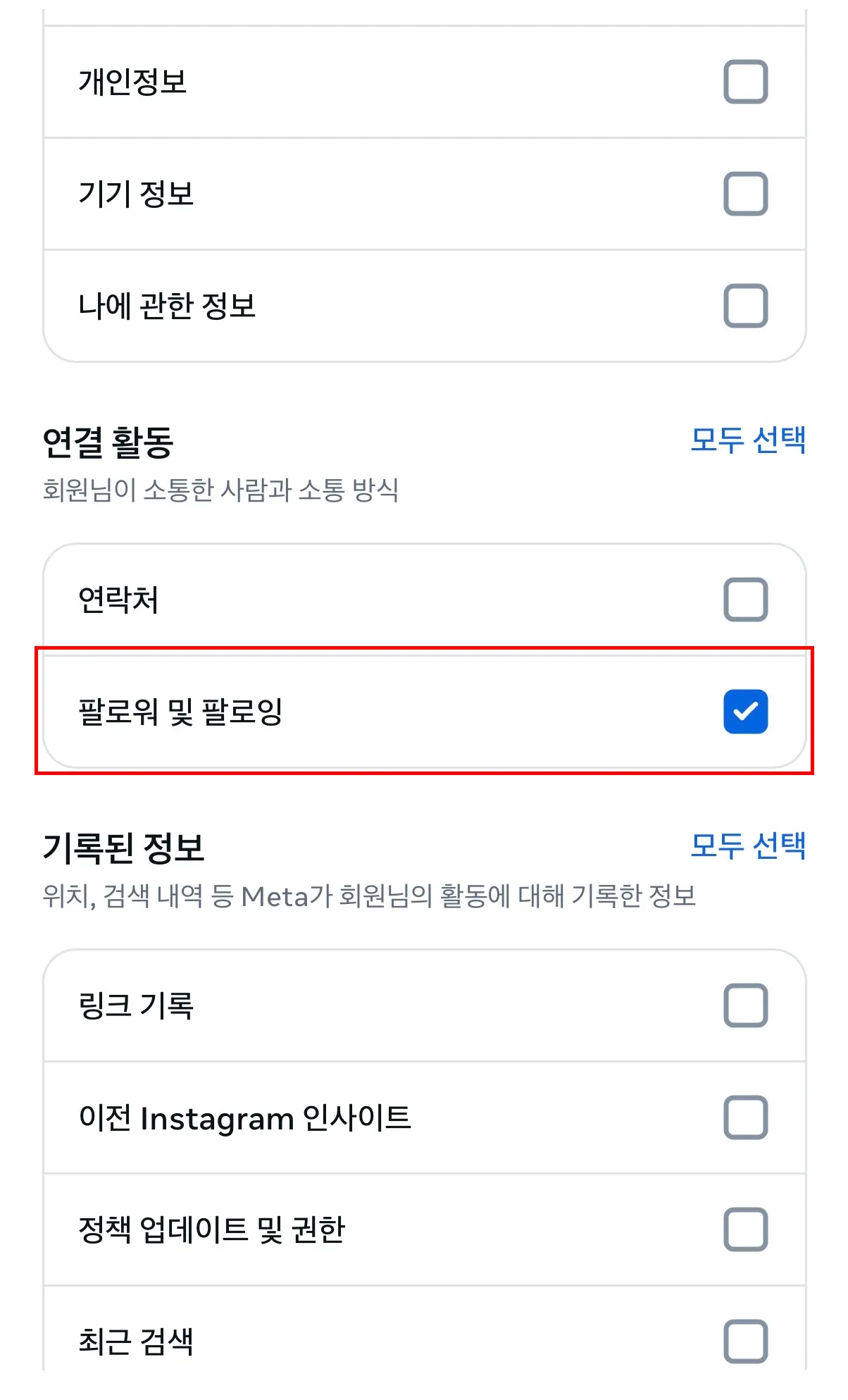
원하는 항목을 체크하세요. 언팔 확인이 목적이라면 팔로워 및 팔로잉만 체크하면 돼요. 전체 백업이 필요하다면 모두 선택하세요.
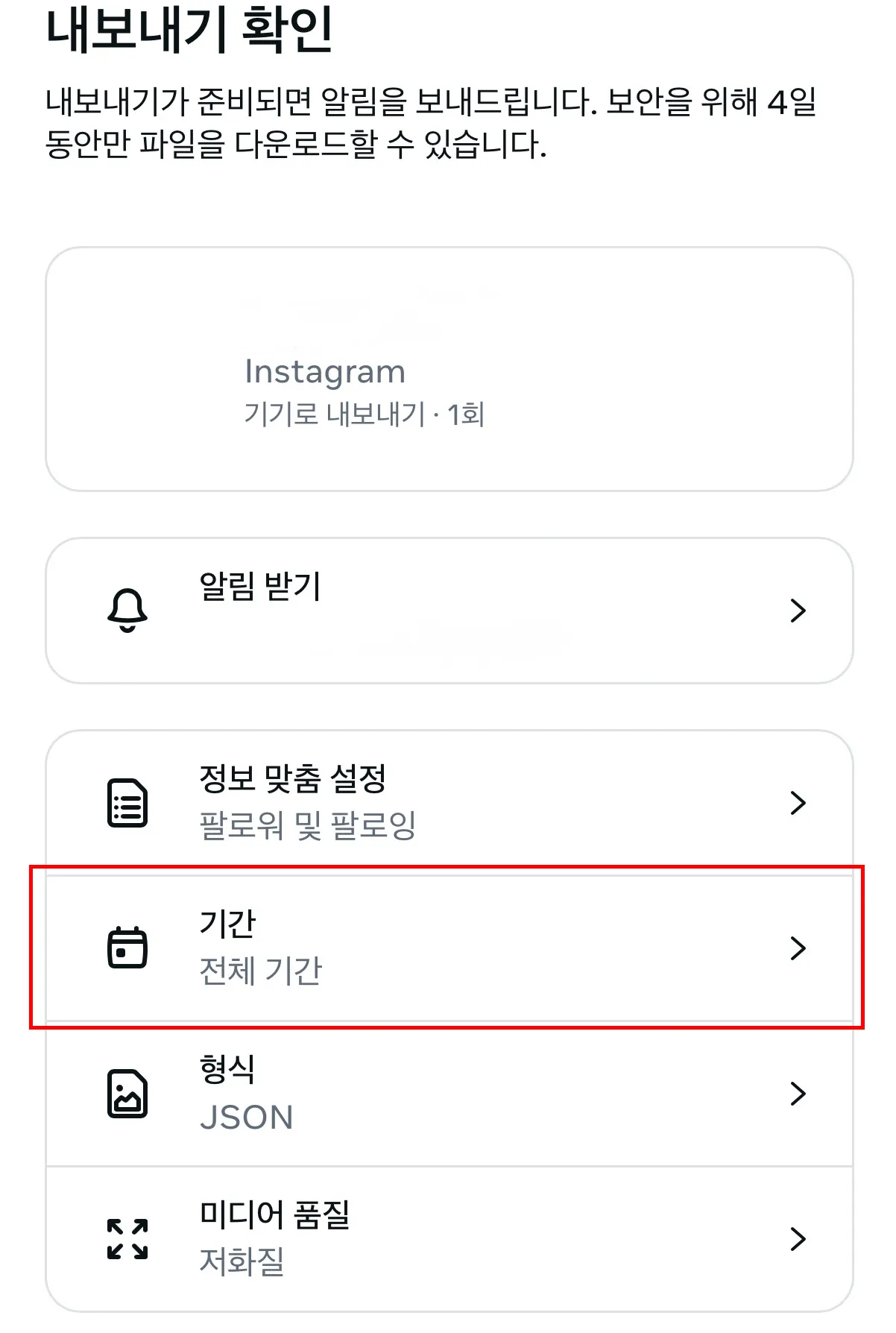
STEP 6: 기간 설정 (전체 기간)
내보내기 확인 화면에서 기간을 탭하세요.
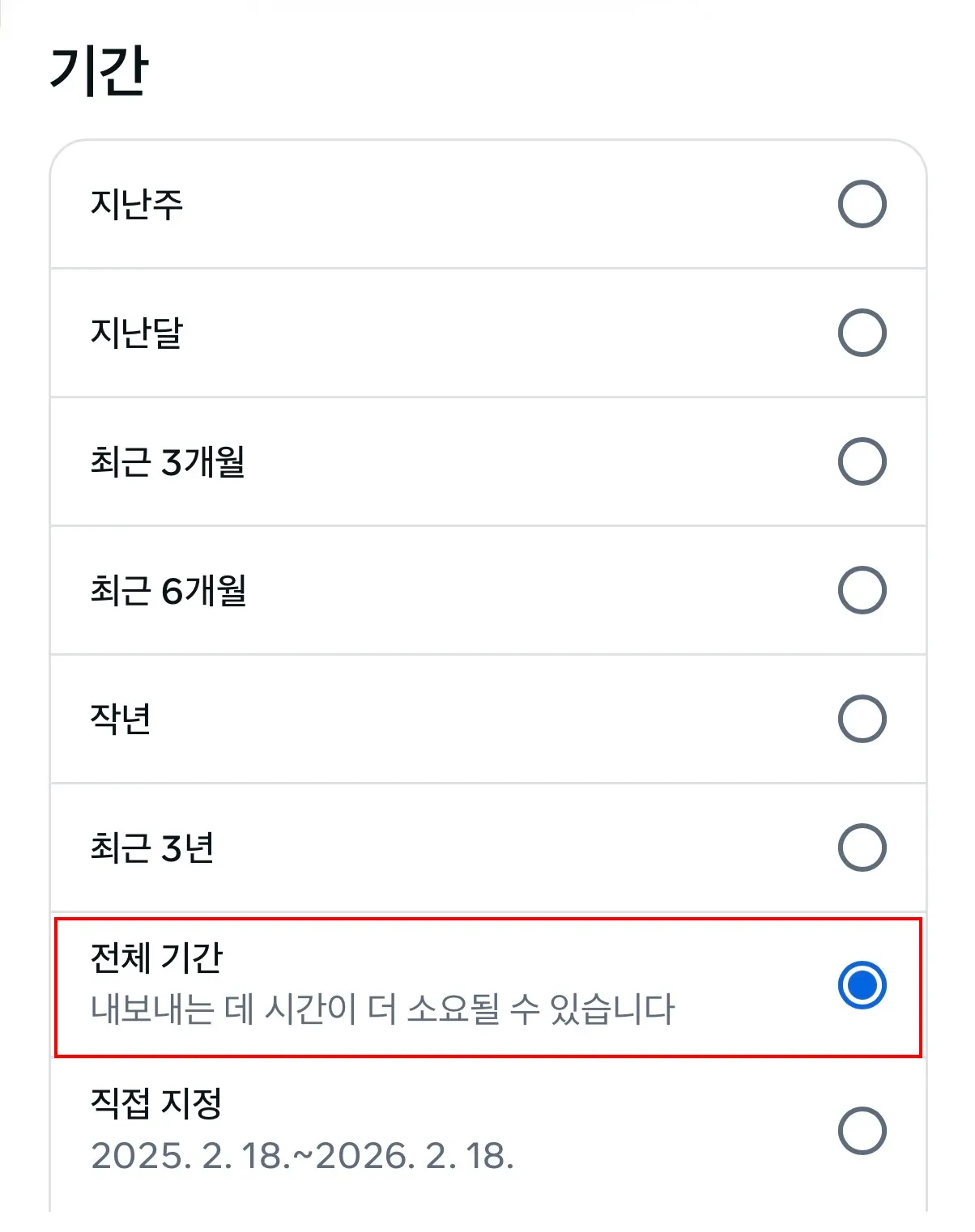
기간 선택 화면에서 전체 기간을 선택하세요. 지난주, 지난달 등 특정 기간만 선택할 수도 있어요.
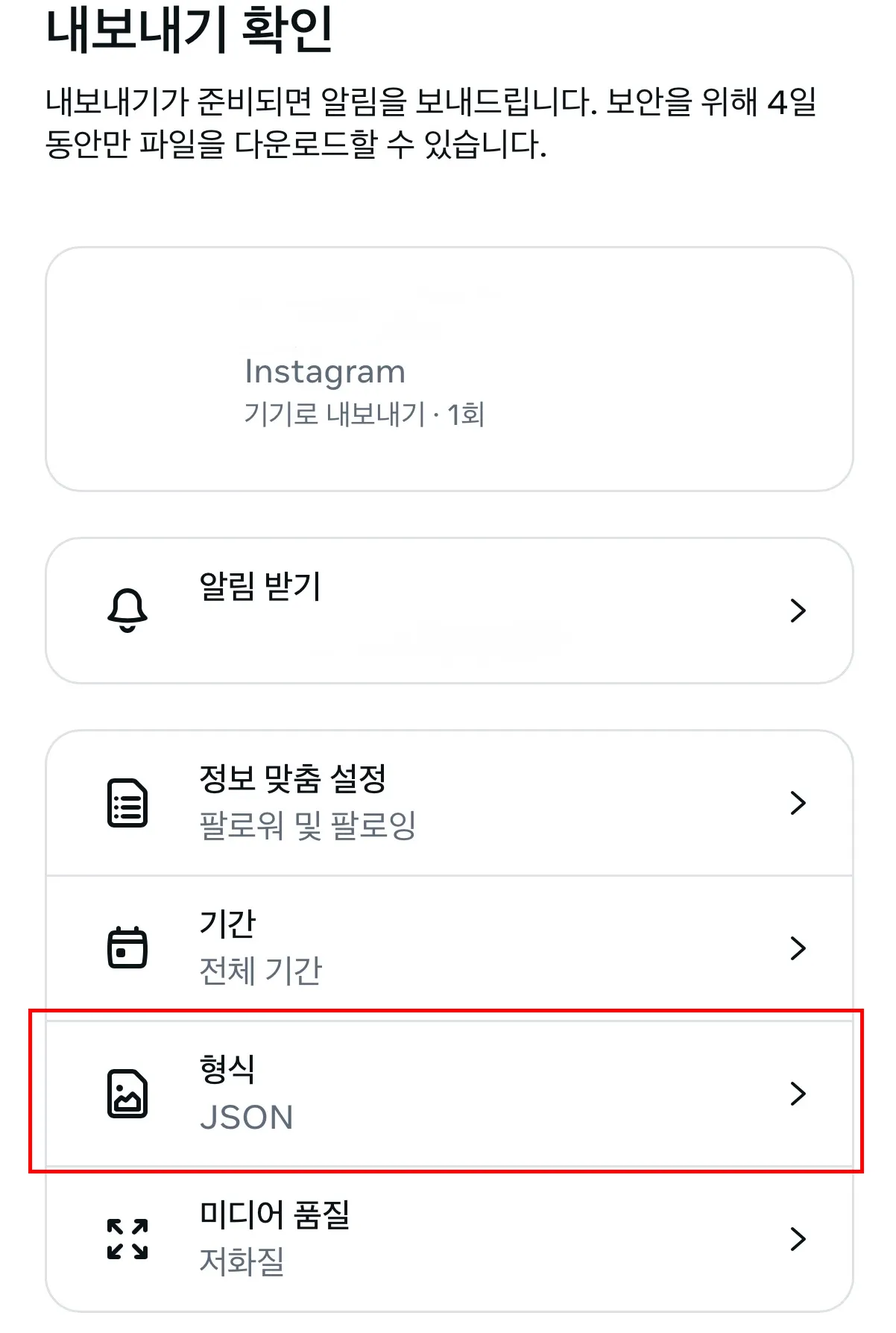
STEP 7: 형식 설정 (JSON)
내보내기 확인 화면에서 형식을 탭하세요.
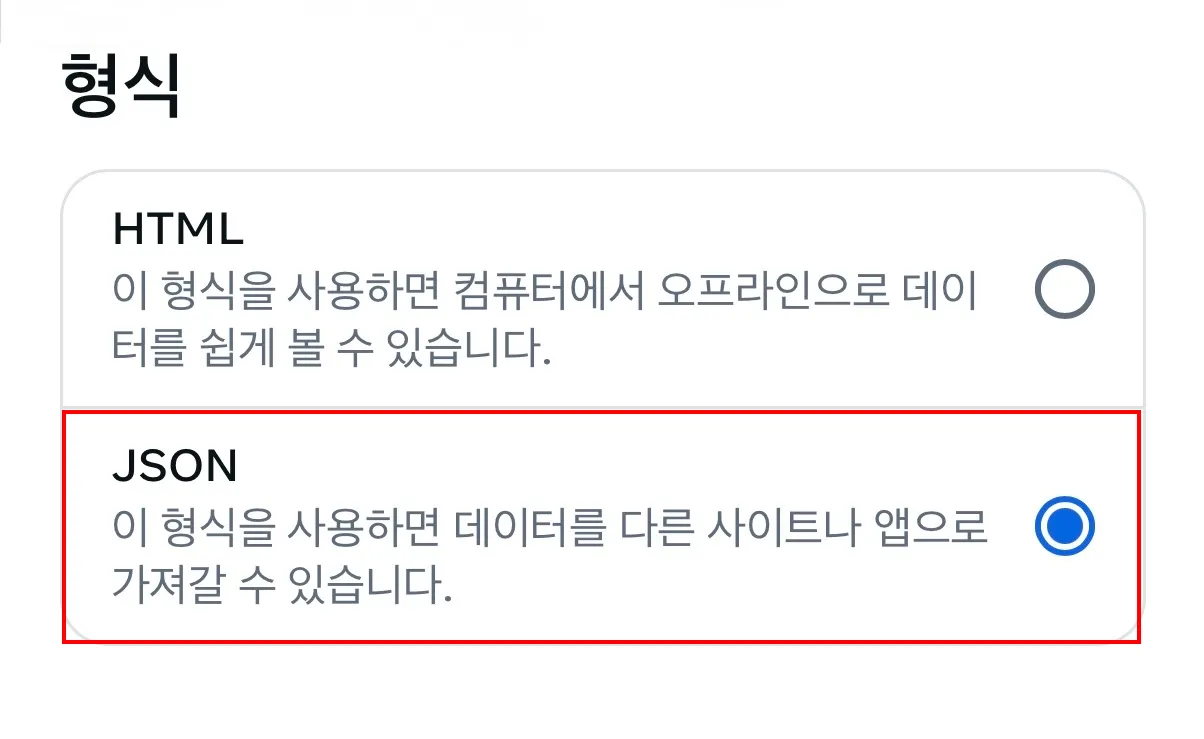
JSON을 선택하세요. HTML은 브라우저에서 보기 편하고, JSON은 다른 앱이나 사이트에서 데이터를 활용할 때 적합해요. 언팔 확인 도구를 사용할 계획이라면 JSON을 선택하세요.
STEP 8: 미디어 품질 설정 (저화질)
내보내기 확인 화면에서 미디어 품질을 탭하세요.
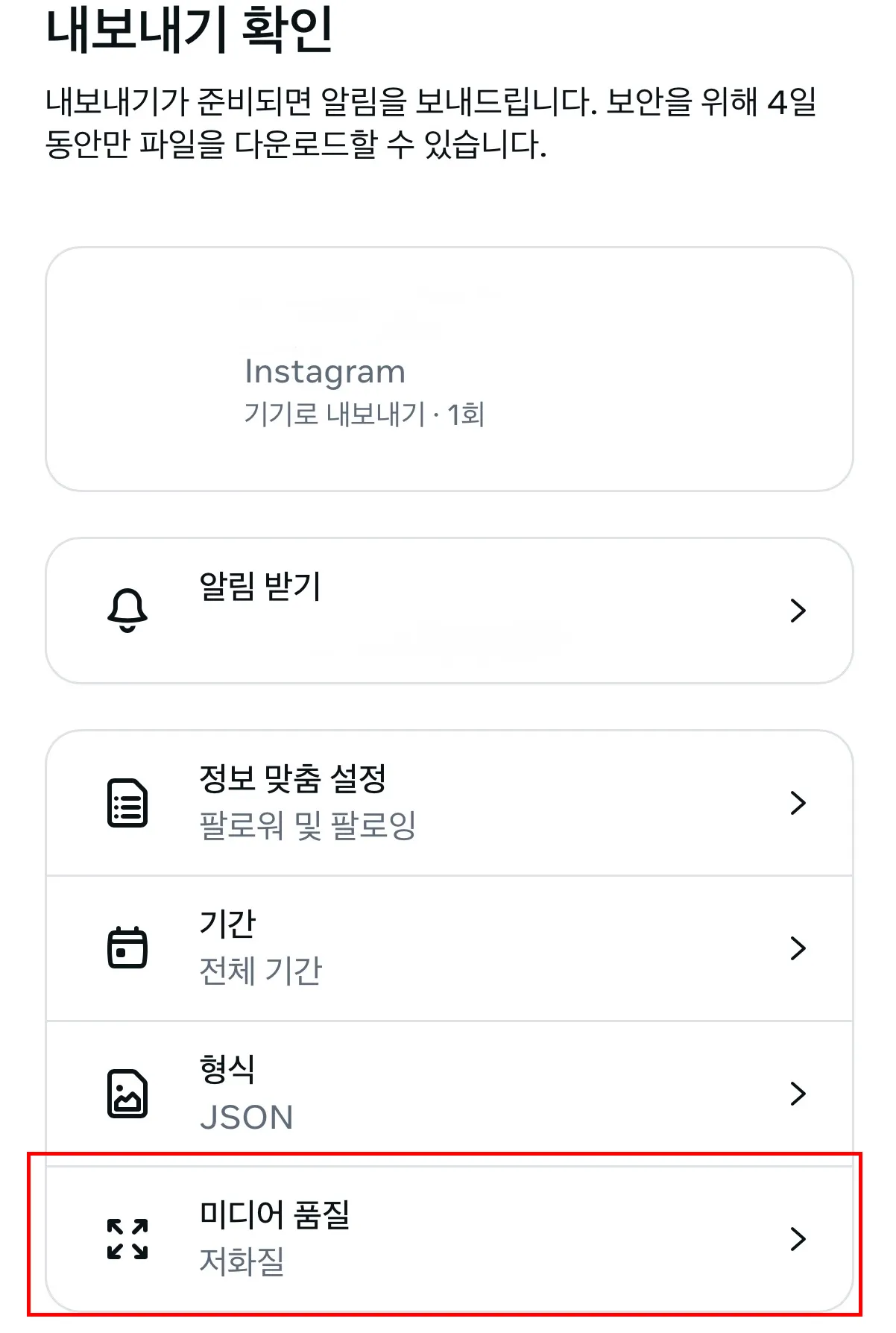
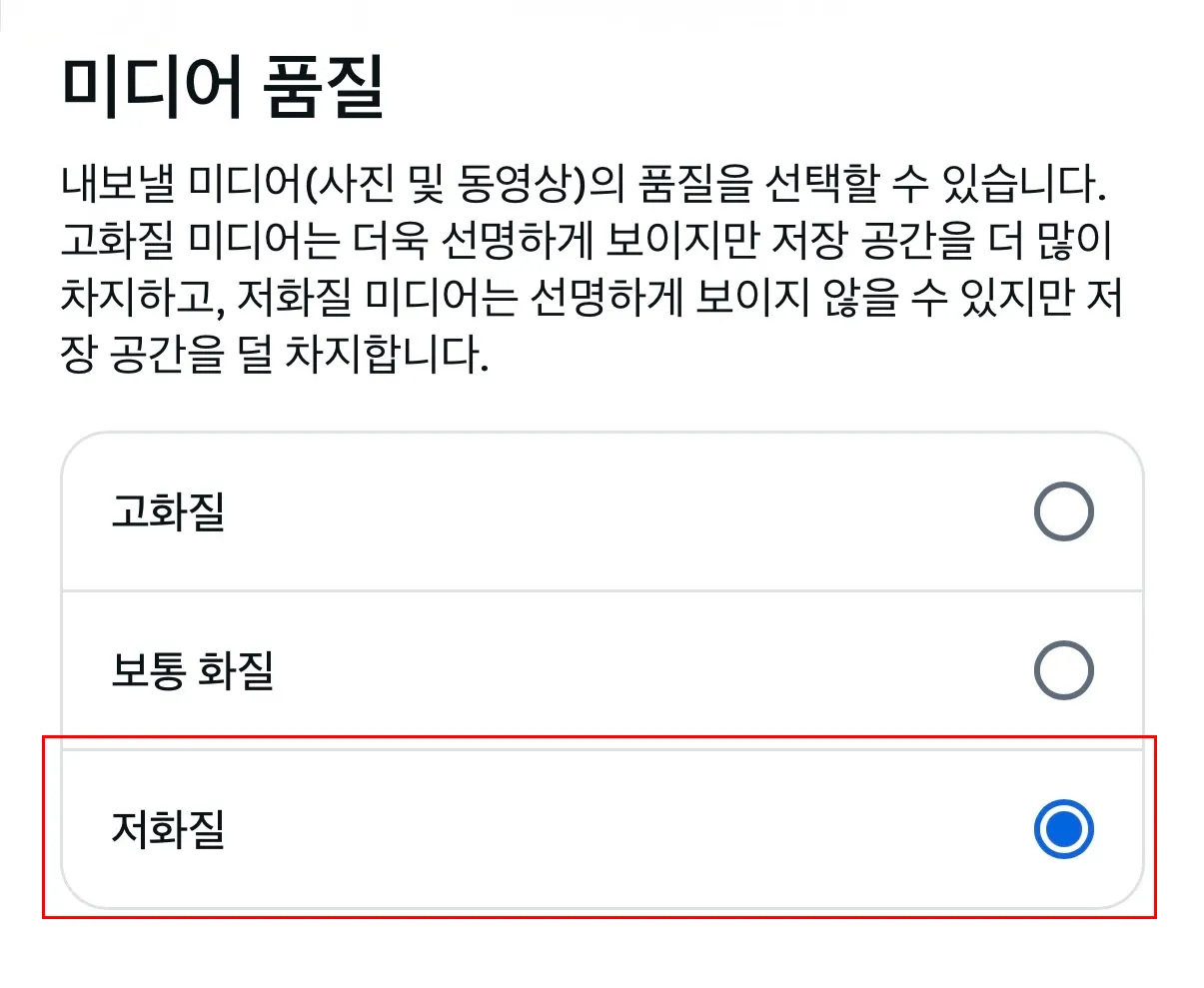
저화질을 선택하세요. 팔로워·팔로잉 데이터만 필요하다면 미디어 품질은 중요하지 않아요. 저화질을 선택하면 파일 크기가 작아서 다운로드가 빨라요.
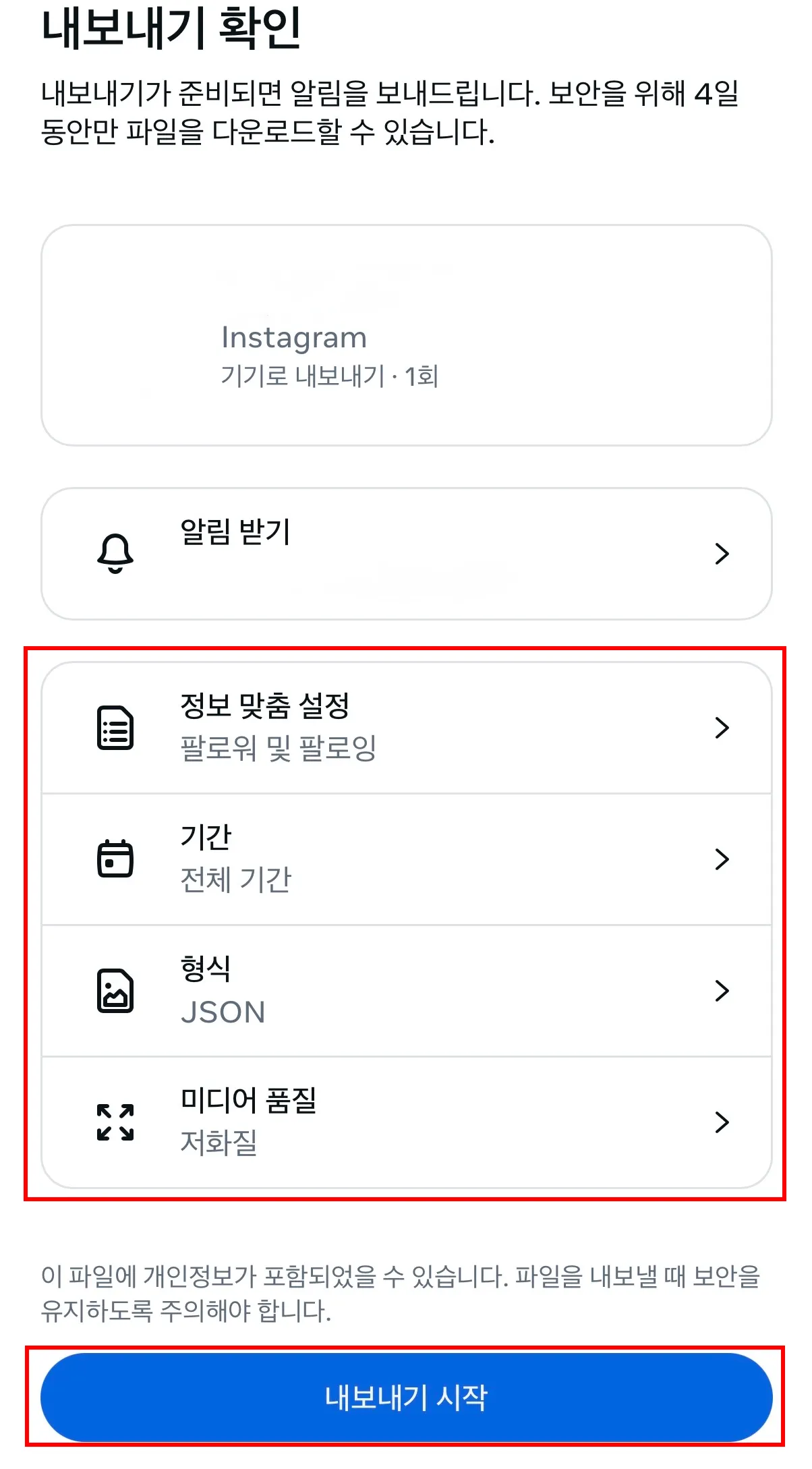
STEP 9: 최종 확인 후 내보내기 시작
모든 설정을 확인한 뒤 하단의 내보내기 시작 버튼을 탭하세요. 설정 요약을 다시 한번 확인할 수 있어요.
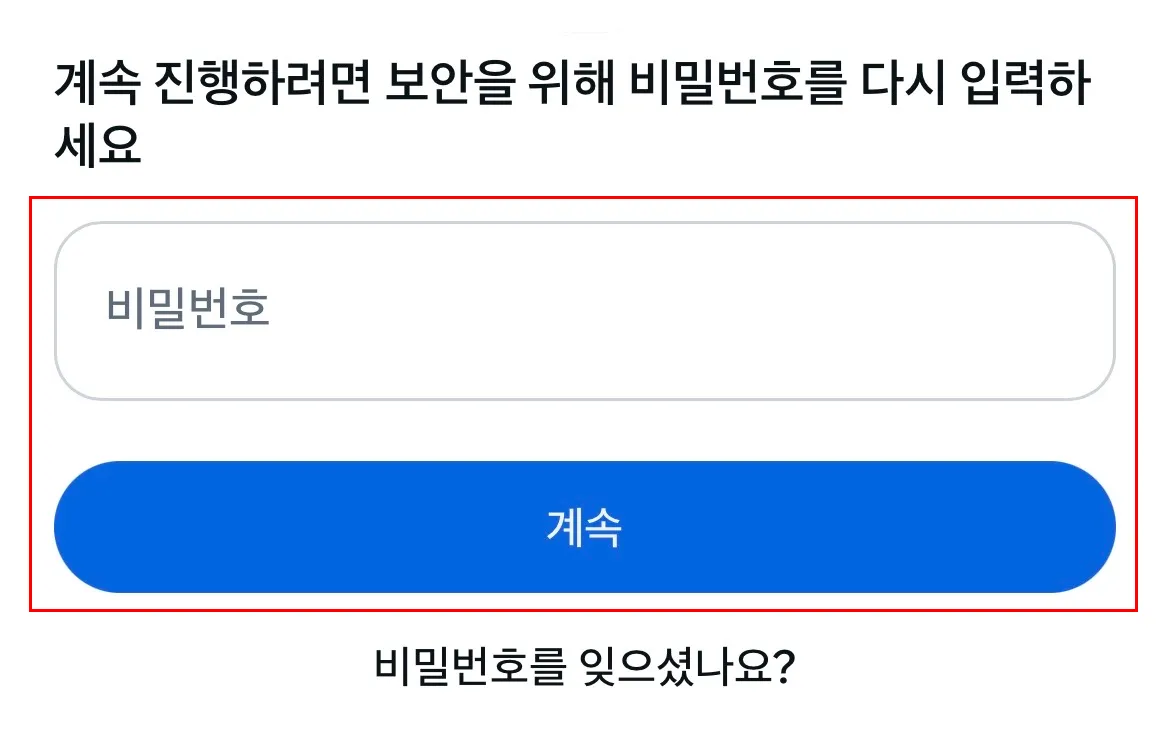
STEP 10: 비밀번호 확인
보안을 위해 인스타그램 비밀번호를 한 번 더 입력해야 해요. 비밀번호를 입력하고 계속을 탭하세요.
STEP 11: 다운로드 완료
내보내기가 준비되면 알림이 와요. 내 정보 내보내기 화면으로 돌아가면 다운로드 가능 항목이 표시돼요. 다운로드 버튼을 탭하면 파일이 기기에 저장돼요.
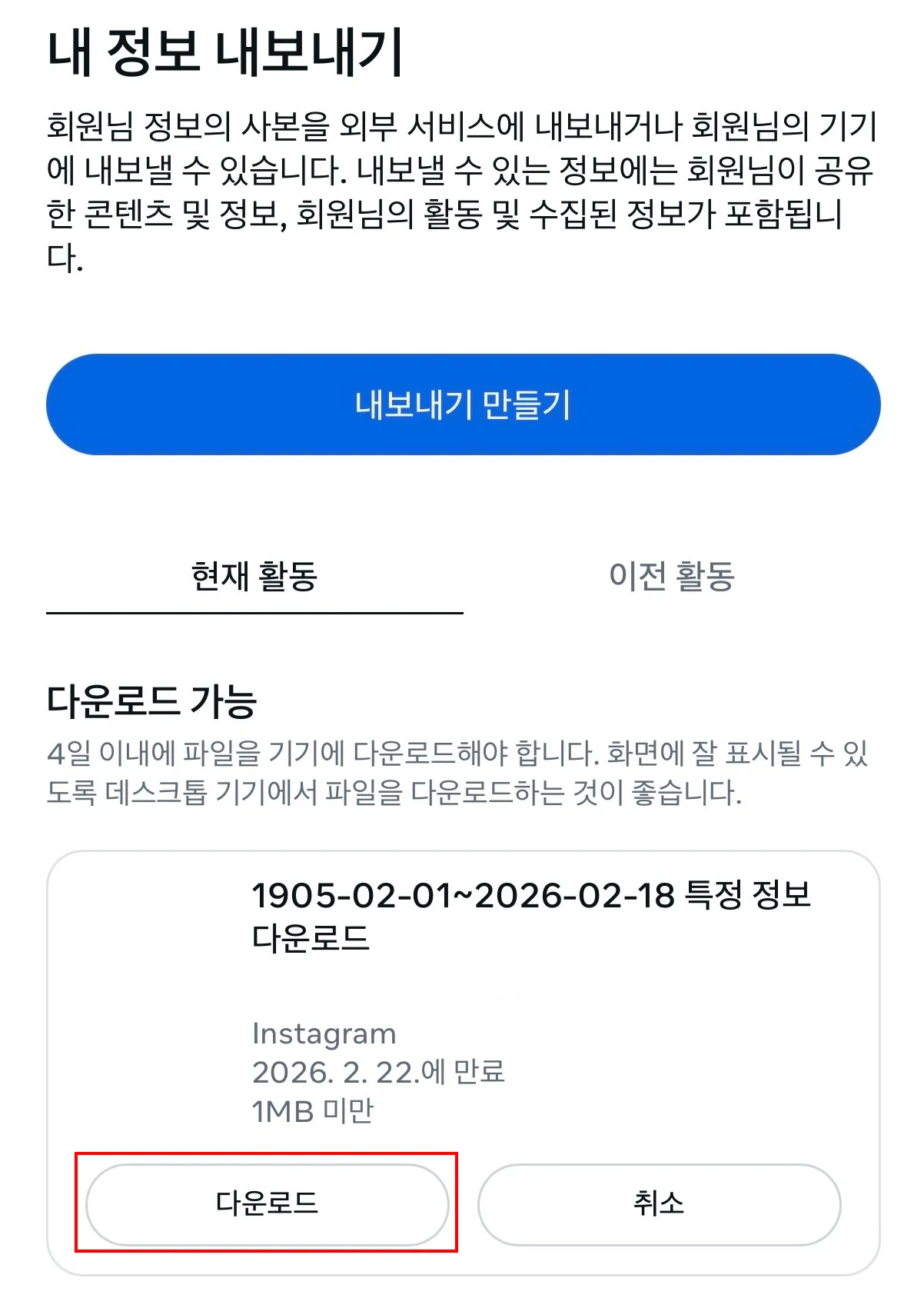
보안을 위해 다운로드 링크는 4일 동안만 유효해요. 기한 내에 꼭 다운로드하세요.
다운로드 설정 요약
| 설정 항목 | 권장 값 | 설명 |
|---|---|---|
| 정보 맞춤 설정 | 팔로워 및 팔로잉 | 언팔 확인 목적이라면 이것만 선택 |
| 기간 | 전체 기간 | 모든 데이터 포함 |
| 형식 | JSON | 외부 도구 활용 시 필수 |
| 미디어 품질 | 저화질 | 파일 크기 절약 |
전체 백업이 필요하다면 정보 맞춤 설정에서 모든 항목을 선택하세요.
자주 묻는 질문
데이터 내보내기는 얼마나 걸리나요?
데이터 양에 따라 다르지만 보통 몇 분에서 최대 며칠까지 걸릴 수 있어요. 팔로워·팔로잉 데이터만 선택하면 대부분 몇 분 안에 준비돼요.
JSON과 HTML 형식의 차이는 뭔가요?
HTML은 웹 브라우저에서 바로 열어볼 수 있어서 직접 확인하기 편해요. JSON은 프로그램이나 외부 도구에서 데이터를 분석하거나 활용할 때 적합해요. 언팔 확인 도구를 사용하려면 JSON을 선택하세요.
다운로드 링크는 얼마나 유효한가요?
다운로드 링크는 생성 후 4일간 유효해요. 4일이 지나면 다시 내보내기를 요청해야 해요.
어떤 정보가 포함되나요?
선택한 항목에 따라 다르지만, 전체 선택 시 게시물, 스토리, 릴스, DM, 팔로워·팔로잉 목록, 댓글, 좋아요, 검색 기록, 프로필 정보 등이 포함돼요.
데이터 다운로드가 계정 보안에 영향을 주나요?
아니요. 내 정보 내보내기는 인스타그램 공식 기능이에요. 계정에 어떤 영향도 주지 않아요. 다만 다운로드한 파일에 개인정보가 포함되어 있으니 안전하게 보관하세요.
마치며
인스타그램 데이터 다운로드는 공식 기능이라 누구나 쉽게 할 수 있어요. 팔로워·팔로잉 목록을 JSON으로 받으면 맞팔 여부를 확인하거나, 데이터를 백업하는 데 유용하게 쓸 수 있답니다.
PC에서 다운로드하고 싶다면 아래 가이드를 참고하세요.
다운로드한 JSON 파일로 언팔 확인을 하고 싶다면 아래에서 간편하게 분석해 보세요.
작성자: UmbrellaOverhead | 최종 업데이트: 2026년 2월 21일